
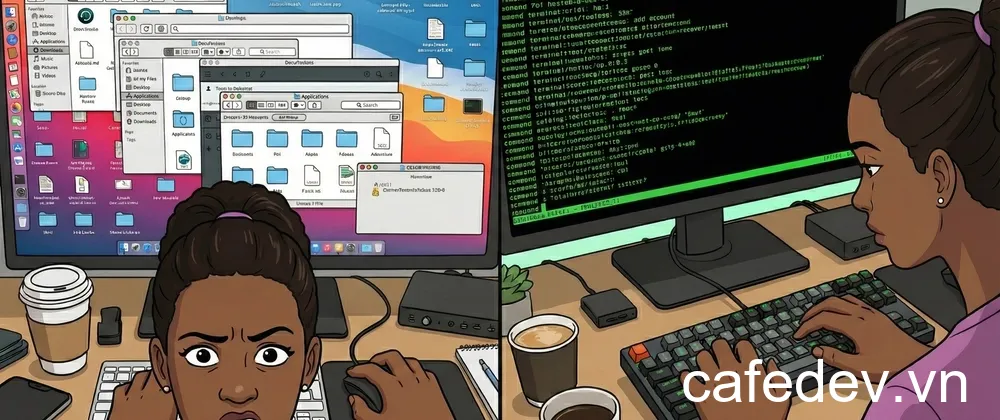
Khi mới bắt đầu lập trình, tôi rất sợ cửa sổ terminal.
Cái màn hình đen trống trơn với con trỏ xanh nhấp nháy đó ư?
Trông nó như thứ gì đó trong The Matrix, thứ mà chỉ những “kỹ sư cao cấp” râu tóc bạc phơ mới biết dùng.
Còn tôi?
Tôi yêu con chuột của mình.
Tôi yêu giao diện đồ họa GUI.
Tôi là chuyên gia trong việc kéo thả file và nhấp chuột phải để tạo thư mục mới.
Nhưng khi tôi bắt đầu xây dựng các dự án và đi sâu vào những công cụ phức tạp hơn, GUI bắt đầu cảm thấy…
chậm chạp.
Tôi thấy mình phải nhấp qua mười tầng thư mục lồng nhau chỉ để tìm một file.
Cổ tay tôi thực sự bắt đầu đau vì tất cả những cú nhấp đúp.
Tôi nhận ra rằng nếu muốn nhanh, hiệu quả và thực sự hiểu máy tính đang làm gì, tôi phải từ bỏ con chuột và làm quen với dòng lệnh.
Lúc đầu thật là vụng về.
Trí nhớ cơ bắp của tôi chống lại tôi từng bước một.
Nhưng một khi vượt qua được giai đoạn đầu học hỏi, tôi nhận ra mình có thể làm trong vài giây những việc từng tốn hàng phút.
Đây là 5 lệnh cơ bản cuối cùng đã thuyết phục tôi đổi phe.
👇
Nội dung chính
1. Công cụ Dịch chuyển: cd (cộng với Tab Completion)
Cách Cũ (GUI):
Mở trình quản lý file.
Nhấp đúp “Documents”.
Nhấp đúp “Coding”.
Nhấp đúp “Python”.
Nhấp đúp “Projects”.
Nhận ra mình nhấp nhầm.
Quay lại.
Nhấp đúp “Web-App”.
Cách Dùng Terminal:
cd ~/Doc[TAB]/Cod[TAB]/Py[TAB]/Proj[TAB]/Web[TAB] Lý do tôi thích nó:cd là viết tắt của “Change Directory.” Nó đơn giản, nhưng khi kết hợp với phím Tab, nó trở thành một siêu năng lực.
Bạn chỉ cần gõ vài chữ cái đầu của một thư mục, nhấn Tab, và terminal sẽ tự động hoàn tất tên cho bạn.
Cảm giác không còn như đi qua mê cung các thư mục mà giống như dịch chuyển tức thời đến nơi bạn cần.⚡️
2. Kiến trúc sư Tức thì: mkdir -p
Cách Cũ (GUI):
Tôi cần thiết lập cấu trúc dự án mới.
Nhấp chuột phải -> New Folder -> gõ “my-app”.
Mở thư mục.
Nhấp chuột phải -> New Folder -> gõ “src”.
Mở thư mục.
Nhấp chuột phải -> New Folder -> gõ “components”.
Quay lên.
Nhấp chuột phải -> New Folder -> gõ “assets”.
Quá.
Nhiều.
Cú nhấp chuột.
😫
Cách Dùng Terminal:
mkdir -p my-app/{src/components,assets,tests} Lý do tôi thích nó:mkdir nghĩa là “Make Directory.” Nhưng phép màu ở đây là cờ -p (parent) và những dấu ngoặc nhọn {}.
Một dòng lệnh duy nhất này tạo ra thư mục chính của tôi VÀ tất cả các thư mục con bên trong nó ngay lập tức.
Nó giống như vỗ tay một cái và có một tòa nhà hiện ra.
3. “Lưới an toàn”: cp -r
Cách Cũ (GUI):
Tôi sắp thử tái cấu trúc mã của mình một cách liều lĩnh có thể phá hỏng mọi thứ.
Tôi cần một bản sao lưu.
Tôi vào thư mục cha, nhấp chuột phải vào thư mục dự án, nhấp “Copy,” nhấp chuột phải vào khoảng trống, nhấp “Paste.” Chờ máy tính tính toán kích thước file…
chờ thanh sao chép chạy xong…
đổi tên thư mục mới thành “project-backup”.
Cách Dùng Terminal:
cp -r my-cool-project my-cool-project-BACKUP Lý do tôi thích nó:cp là Copy.
Cờ -r là viết tắt của “recursive,” nghĩa là “sao chép thư mục và mọi thứ bên trong nó.” Nó nhanh như chớp.
Trước khi thử bất cứ điều gì liều lĩnh với mã của mình, tôi chạy lệnh này trong một giây, và tôi có ngay sự yên tâm.
😌
4. Công cụ Dọn dẹp Hàng loạt: Ký tự đại diện *
Cách Cũ (GUI):
Thư mục Downloads của tôi là một vùng thảm họa với các file PDF, hình ảnh và file zip hỗn độn.
Tôi muốn di chuyển chỉ những hình ảnh sang thư mục Pictures.
Tôi phải cuộn qua, giữ phím Ctrl (hoặc Cmd), và cẩn thận nhấp vào từng file .jpg và .png, hy vọng không vô tình buông phím ra và phải bắt đầu lại.
Rồi kéo tất cả chúng qua.
Cách Dùng Terminal:
mv ~/Downloads/*.jpg ~/Pictures/ mv ~/Downloads/*.png ~/Pictures/ Lý do tôi thích nó:Được rồi, dấu sao
* về mặt kỹ thuật không phải là một lệnh, nó là một ký tự đại diện.
Nhưng kết hợp với mv (Move), nó đã thay đổi cuộc đời tôi.
Ký tự
* về cơ bản có nghĩa là “tất cả.” Vì vậy *.jpg có nghĩa là “tất cả những thứ kết thúc bằng .jpg”.
Nó khiến việc sắp xếp các thư mục lộn xộn trở nên cực kỳ thỏa mãn.
🧹
5. Thám tử: grep -r
Cách Cũ (GUI):
Mã của tôi đang báo lỗi liên quan đến một biến tên là api_key_v2.
Tôi không biết mình đã định nghĩa biến đó ở đâu.
Tôi mở VS Code, mở 15 tab khác nhau, và bắt đầu nhấn Ctrl+F trong từng file để tìm nó.
Cách Dùng Terminal:
grep -r "api_key_v2" . Lý do tôi thích nó:grep về cơ bản là một chú chó tìm kiếm và cứu hộ văn bản.
Cờ -r bảo nó tìm kiếm “đệ quy” qua thư mục hiện tại (.) và mọi thư mục bên dưới nó.
Nó ngay lập tức trả về chính xác file và số dòng nơi văn bản đó tồn tại.
Nó khiến việc gỡ lỗi các codebase khổng lồ cảm thấy bớt choáng ngợp hơn nhiều.
Hãy Thử Dùng Trong Một Tuần
Nghe này, tôi vẫn dùng VS Code.
Tôi vẫn dùng trình duyệt.
GUI không phải là xấu xa.
Nhưng việc làm quen với những điều cơ bản này đã thay đổi mối quan hệ của tôi với máy tính.
Tôi không còn cảm thấy mình là một “người dùng” điều hướng một hệ thống do người khác xây dựng, mà bắt đầu cảm thấy mình là một “kỹ sư” trực tiếp điều khiển hệ thống.
Nếu bạn sợ cái màn hình đen đó, hãy thử bắt buộc bản thân sử dụng nó chỉ cho năm nhiệm vụ này trong một tuần.
Bàn tay cầm chuột của bạn sẽ cảm ơn bạn.
🙏